

Claudeに資料を渡して相談するとき、「背景や文章のルールを毎回説明している」「前に渡した資料を、どこまで参照しているのかわからない」と感じることはありませんか。
そんなときに検討したいのが、Claudeのプロジェクト機能です。関連資料と共通の指示をまとめ、同じテーマの相談を進めやすくします。最初は目的を一つに絞り、資料を少量だけ追加し、回答を原資料と照合する使い方がおすすめです。
この記事では、プロジェクトの作成から資料・指示の設定、回答の確認までを説明します。機密情報を使わず試せる設定例も用意しました。
公式ヘルプと、実際のWeb版Claudeの操作画面をもとに解説します。画面はプロジェクトの作成・管理・指示設定を示すもので、AIの回答品質や業務での効果を検証したものではありません。新版のベータ移行により表示が異なる場合があります。
最初に「資料・指示・メモリ」の役割を分ける
プロジェクトは、関連するチャットや参照資料をまとめる作業場所です。何でも一か所に入れるより、「イベントの案内文を作る」「公開マニュアルから質問への回答を整理する」など、目的別に分けると管理しやすくなります。
| 設定するもの | 何を入れるか |
|---|---|
| プロジェクトナレッジ | 回答の根拠にする文書やテキスト |
| プロジェクト指示 | 文体、出力形式、不明点の扱いなどの共通ルール |
| チャットの入力 | 今回だけ依頼したい作業と条件 |
画面上の名前・説明は、自分が目的を見分けるための情報です。回答に守ってほしい条件は、名前に含めるだけで済ませず、プロジェクト指示やチャットへ書きましょう。公式の作成・管理手順でも、プロジェクトの名前と説明にはClaudeがアクセスしないと説明されています。
メモリは別の機能です。現在の公式説明では、プロジェクト内の記憶に加えて、設定によりプロジェクト外の記憶も利用されます。プロジェクトを分けただけで、情報の利用範囲が完全に独立するとは考えないでください。資料の参照範囲を絞りたいときは、メモリ設定と今回使う資料を確認します。チャット検索とメモリの公式説明も参照してください。
始める前に確認したいこと
無料プランでも使えるが、利用枠はある
確認時点の公式ヘルプでは、無料アカウントでもプロジェクトを利用でき、作成数の上限は5件です。メッセージなどの利用枠まで無制限になるわけではありません。この記事では有料契約を前提にせず、最初の1件を小さく試す方法を紹介します。
画面が違う場合は、旧版と新版を混同しない
プロジェクトの公式概要では、新版を一部の対象ユーザーへ段階的に提供していると案内されています。この記事の既存画面と、ライブラリや並列作業などを備えた新版のベータは、同じ操作画面として説明できません。
項目が見つからないときは、無理に似たボタンを押さず、利用している画面・契約プランと公式ヘルプの対象を照合してください。画面の違いだけを理由に、すぐ追加契約する必要があるとは限りません。
最初は公開情報か練習用の資料を使う
顧客の連絡先、未公開の契約、社内の認証情報などを、そのままアップロードして試すのは避けましょう。仕事で使う場合は、社内ルール、資料の利用権限、契約とデータ利用設定を先に確認します。
個人向けプランのデータ利用には、モデル改善への同意や安全性レビューなどの条件があります。「有料なら一切学習されない」「設定を切れば機密情報も安心」と一律には判断できません。Anthropicの個人向けデータ利用説明を確認し、組織向け契約と混同しないようにしてください。
Claudeのプロジェクトを作る4ステップ
以下は掲載した日本語画面に合わせた操作名です。公式ヘルプでは「プロジェクトナレッジ」など別の名前が使われる場合があります。配置や訳語が変わっている場合は、公式の作成・管理手順も確認してください。
1.用途を決めてプロジェクトを作る
Claudeのサイドバーで「プロジェクト(Projects)」を開き、新規作成へ進みます。掲載画面では「プロジェクトを作成」というフォームが開き、「何に取り組んでいますか?」に名前、「何を達成しようとしていますか?」に目的や説明を入力します。内容を確認したら「プロジェクトを作成」を押します。
最初の名前は「業務全般」より「イベント案内文の練習」など、使う場面がわかるものにしましょう。Team・Enterpriseで公開範囲の選択が表示される場合は、共有先も確認します。
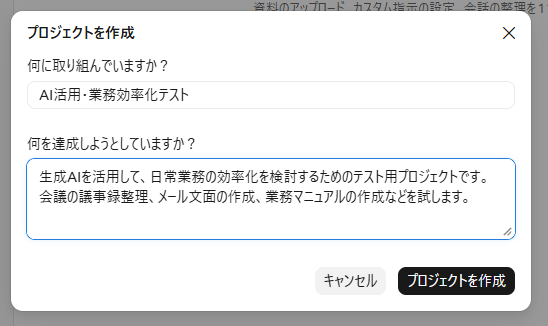
画面:プロジェクトの名前と目的を入力する新規作成フォーム。「AI活用・業務効率化テスト」は撮影用の設定例です。
2.根拠にする資料を少量追加する
作成後の管理画面で「コンテキスト」欄の「+」から資料を追加します。公式ヘルプのプロジェクトナレッジに相当する領域で、掲載画面ではPDF・ドキュメント・その他のテキストを追加する案内が表示されています。最初は、内容を自分で確認できる短い文書が向いています。
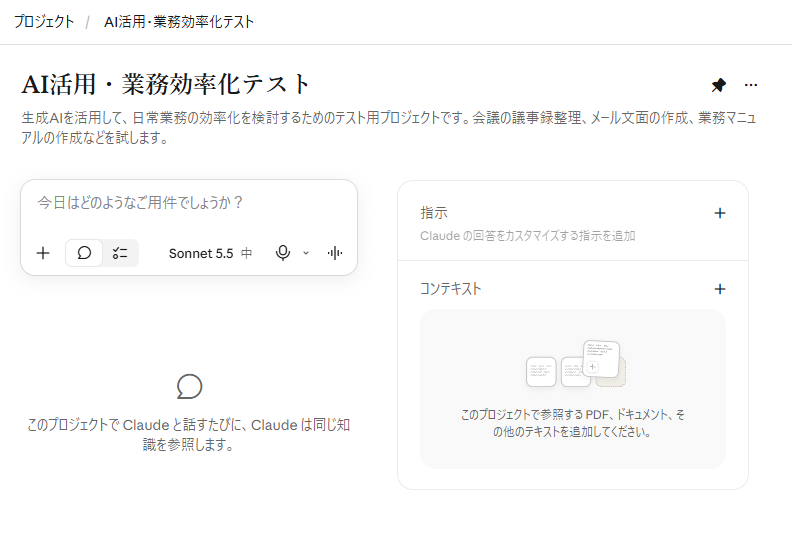
画面:作成後の管理画面。右側の「コンテキスト」の+が資料追加、「指示」の+が共通ルール設定の入口です。この画面では資料はまだ追加されていません。
資料には、内容を見分けられるファイル名や更新日を付けておくと便利です。たとえば「イベント概要_確認日入り.txt」のようにし、古い版と新版を区別します。対応するファイル形式や容量は、実際の追加画面と公式案内で確認してください。
追加後は、いきなり完成文を頼む前に「この資料の確定事項と未定事項を整理してください」と依頼すると、認識違いを見つけやすくなります。資料が読み取れたかどうかは、Claudeの返事だけでなく、示された内容を見て判断します。
3.共通のルールをプロジェクト指示へ保存する
管理画面の「指示」欄の「+」を押すと、「プロジェクトの指示を設定」が開きます。文体や不明点の扱いを入力し、「指示を保存」で保存します。保存後は、管理画面で設定内容が反映されているか確認しましょう。
ここには、毎回変わる依頼より、繰り返し守ってほしいルールを置きます。長い指示を一度に増やすより、まず「資料にないことを作らない」「事実と提案を分ける」「読み手を指定する」の3点から始めると、確認すべき点が明確になります。
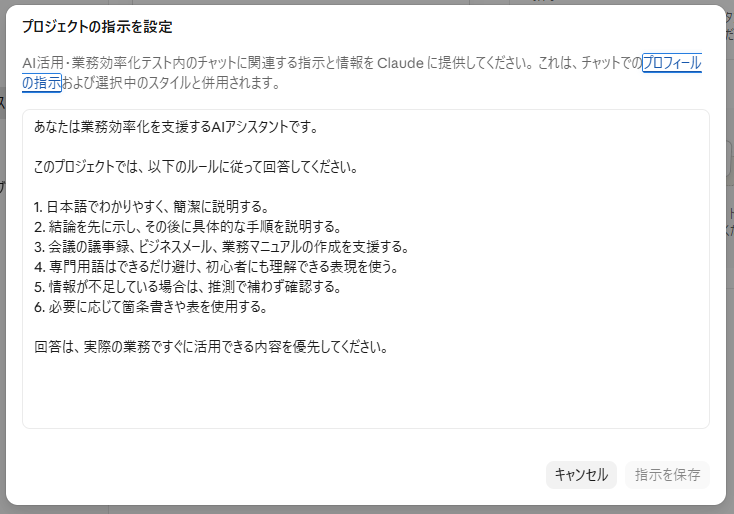
画面:「プロジェクトの指示を設定」の入力欄。画面内の業務支援向けの指示は設定例です。以下で紹介する練習用イベントの指示とは別の例です。
4.プロジェクト内で小さな作業を依頼する
そのプロジェクト内でチャットを始め、今回の作業を依頼します。まず要点整理、次に短い下書き、最後に不足情報の確認という順序にすると、問題の切り分けがしやすくなります。
完成文だけを受け取るより、「使った資料名」「根拠となる記述」「確認が必要な箇所」も出してもらいましょう。ただし、それらの説明もAIの出力です。資料に実際に書かれているかは自分で確かめます。
機密情報なしで試せる資料・設定・依頼文の例
以下は、この記事のために作った説明用のサンプルです。実在する募集や当社の運用実績ではなく、Claudeで実行して得た結果でもありません。自分の用途に合わせて書き換えてください。
練習用の資料
次の内容を短いテキストとして用意します。日時や申込先を、あえて未定にしている点が確認のポイントです。
資料名:練習用イベント概要
用途:説明用の架空イベント。実際の募集ではありません。
名称:はじめての業務整理ミニ講座
形式:オンライン
対象:日常業務の見直しを始めたい人
参加費:無料
開催日時:未定
申込方法:未定
プロジェクト指示の例
あなたは、提供資料に基づく案内文の下書きを補助します。
読み手は、初めて参加を検討する人です。やさしい日本語で書いてください。

守ること:
・資料に書かれた事実と、あなたの提案を分ける。
・資料にない日時、申込URL、参加人数、実績を作らない。
・「未定」の項目は未定のまま扱う。
・資料が矛盾している場合は、勝手に片方を選ばず質問する。
・下書きの後に「要確認事項」と「使用資料・該当する記述」を付ける。
・公開前に人が確認する下書きとして作成する。
最初の依頼と確認の例
最初の依頼は、文章を作る前の整理にします。
「練習用イベント概要」だけを使い、確定事項と未定事項を整理してください。
次に、公開用の案内文を作る前に必要な確認事項を挙げてください。
期待する整理の例は、次のようなものです。これも説明用で、実際のAIの応答ではありません。
| 区分 | 資料で確認できる内容 |
|---|---|
| 確定事項 | 名称、オンライン形式、対象、参加費が無料であること |
| 未定事項 | 開催日時、申込方法 |
内容が一致していたら、次の依頼へ進みます。
同じ資料だけを使い、SNSに載せる案内文の下書きを5行以内で作ってください。
開催日時と申込方法は未定と明記してください。
案内文の後に、要確認事項を別に示してください。
説明用の案内文サンプル:
「はじめての業務整理ミニ講座」をオンラインで予定しています。
日常業務の見直しを始めたい方が対象です。
参加費は無料です。
開催日時・申込方法は未定です。
この例では、もっともらしい開催日やURLが追加されていないことを確認します。未定のままの下書きは、実際の募集文として完成していません。公開には、開催条件などを確定させる確認が必要です。
回答を採用する前のチェックリスト
AIが読みやすい文章を作っても、事実まで正しいとは限りません。次の順序で元の資料と照合してください。
- 数字・固有名詞を確認する。 名称、日付、金額、人数が資料と一致しているかを見る。
- 未定事項が埋められていないか確認する。 例では日時と申込方法がチェック対象です。
- 資料と提案を分ける。 「おすすめ」「多くの人に好評」など、資料にない評価や実績が混ざっていないかを見る。
- 必要な条件が抜けていないか確認する。 正しい文でも、対象者や注意事項が抜けると誤解につながります。
- 最終用途に合うか判断する。 社内の検討用か、外部への案内かによって必要な確認を変える。
誤りがあったときは、「正確にして」とだけ伝えるより、「開催日時は未定です。資料にない日時を削除し、要確認事項へ移してください」のように、問題箇所と直し方を指定します。修正版も再確認しましょう。
うまく使えないときに確認すること
以下は原因を断定する一覧ではなく、自分で切り分けるための確認表です。
| 困っていること | まず確認すること |
|---|---|
| 資料と違う回答が出る | 対象資料、旧版との混在、今回の質問の範囲を確認する |
| 指示どおりの形式にならない | 指示の矛盾を減らし、最初は必要なルールだけに絞る |
| 「前に伝えたはず」の情報が反映されない | 共有したい資料・指示がどこに保存されているか、メモリ設定も含めて確認する |
| ボタンや設定項目が見つからない | 既存画面と新版ベータ、契約プラン、組織の制限を確認する |
| 長い資料を扱いにくい | 今回必要な範囲を絞り、ファイルや契約の上限を公式情報で確認する |
資料を大量に追加すること自体を目的にせず、「どの質問に、どの資料で答えてほしいか」を整理しましょう。解決しない場合は、入力内容を増やす前に、公式ヘルプや組織の管理者へ確認します。
共有して使うときの注意点
Team・Enterpriseでは、プロジェクトの公開範囲や共有権限を設定できます。組織内全体への共有と、招待した人だけへの共有を取り違えないことが大切です。管理者の設定によって共有が制限される場合もあります。
プロジェクトの共有と、個別チャットの共有は別の操作です。見せたい範囲を決めてから設定し、資料の中に共有対象外の情報がないかも点検してください。手順と権限の違いは公式の公開範囲・共有の説明で確認できます。
社内資料を追加することは、単にフォルダを整理することとは違います。資料の権利、入力先の契約、メンバーの閲覧範囲をまとめて確認してから運用しましょう。
まとめ:資料を整え、小さく依頼し、原文で確かめる
Claudeのプロジェクトは、資料と共通ルールをまとめて使うための選択肢です。最初は、次の流れで試してください。
- 目的を一つに決め、公開情報か練習用資料を用意する。
- 共通の指示と、今回だけの依頼を分ける。
- 小さな出力を原資料と照合してから、用途を広げる。
生成AIそのものの基本を整理したい方は、次の記事も参考にしてください。

他の製品も含めて検討する場合は、次の記事で用途別の候補を確認できます。