

長い資料を読む前に、まず耳で全体像をつかみたい。そんなときは、Gemini Notebook(NotebookLM)の「音声解説」を使うと、追加した資料の要点を日本語の音声で聞けます。
この記事では、パソコンのブラウザで公開資料を1本追加し、音声解説を作ります。聞き終わったら、気になった数字や用語をチャットで尋ね、引用から原文を確認します。
1. ノートブックを作り、公開資料を追加する
練習には、農林水産省の日本の食品ロスの現状について教えてください。を使います。食品ロスの定義や数字の対象年度を、後から原文で確かめやすいページです。
- パソコンでGemini Notebookを開き、Googleアカウントでログインします。
- 「ノートブックを新規作成」を選びます。
- ソースを追加する画面で「ウェブサイト」を選び、農林水産省のページのURLを貼り付けて「挿入」を選びます。
- ソース一覧に資料が表示されたら開き、目的のページの本文が取り込まれているか確認します。
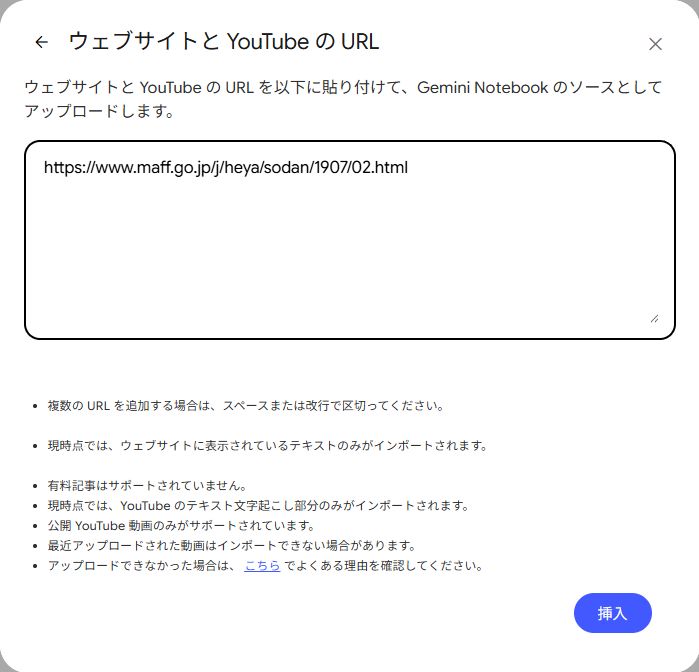
資料URLを貼り付けて「挿入」を選びます。
ウェブページのURLから取り込まれるのは、指定したページのテキストです。画像にしかないグラフや、ページ内のリンク先の説明も使いたい場合は、元のページを別に確認してください。追加方法はGoogleのソース追加ヘルプで確認できます。
2. Studioで日本語の音声解説を作る
ノートブックの「Studio」で「音声解説」を選びます。生成設定で出力言語を「日本語」にし、形式を選びます。設定とプロンプトの入力を終えたら「生成」を選びます。
- 概要は、まず要点だけを短く聞きたいときに向いています。
- 詳細は、2人のAIホストの会話で、話題のつながりまで聞きたいときに向いています。
練習では「概要」を選び、プロンプト欄に次のように入力します。
食品ロスの意味と、家庭と事業者に関する数字の違いを、初めて聞く人向けに説明してください。数字に触れるときは、資料にある対象年度と単位も伝えてください。
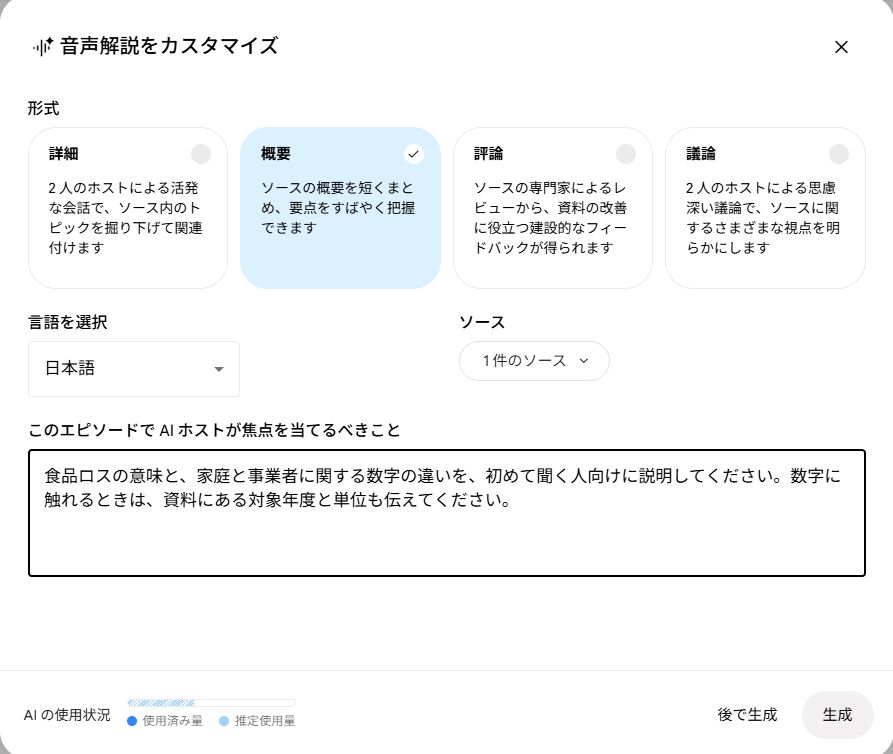
「概要」と「日本語」を選び、取り上げてほしい内容を入力します。
生成には数分かかる場合があります。Studioに音声解説が表示されたら再生し、気になった数字や用語を一つメモしておきます。新規ノートブックでは音声解説が自動で作られる場合もあります。言語や焦点を指定したいときは、自分で設定して生成します。Googleの音声解説ヘルプでは、対応言語や形式も確認できます。
3. チャットの引用から原文を確認する
音声解説には不正確な情報が含まれることがあります。聞いた内容を会議資料やレポートに使うときは、チャットで根拠を探し、元の資料に戻ります。
たとえば家庭の食品ロスに関する数字が気になったら、同じノートブックの「チャット」で次のように聞きます。
家庭から出る食品ロスの量について、資料にある対象年度、数値、単位を教えてください。該当箇所の引用を示し、資料に記載がない項目はその旨を伝えてください。
回答に付いた引用番号を選ぶと、引用箇所を確認できます。この練習で使ったページの数値は全国全体の推計値です。家庭から出る量を調べるときは、ページ下の参考資料も開いて対象を確かめます。前後の文を読み、年度と単位に加えて、家庭から出る量なのか、事業者分も含む全国の合計なのかを確認します。引用が見つからないときは、農林水産省のページを開き、ページ内検索で「家庭」などの語を探します。引用の操作はGoogleのチャットヘルプで確認できます。
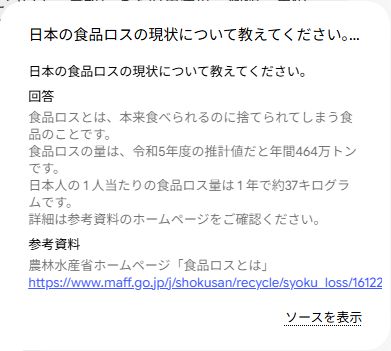
回答の引用番号を選ぶと、このように引用箇所が表示されます。
音声解説の項目が見つからないとき
共有されたノートブックで生成できない場合は、編集権限を確認します。スマートフォンのアプリで設定項目が見つからなければ、パソコンのブラウザで開き直してください。Googleのヘルプでは、モバイルアプリで機能が制限される場合があると案内しています。
生成AIを仕事で使う際の確認ポイントは、こちらの記事でも解説しています。